
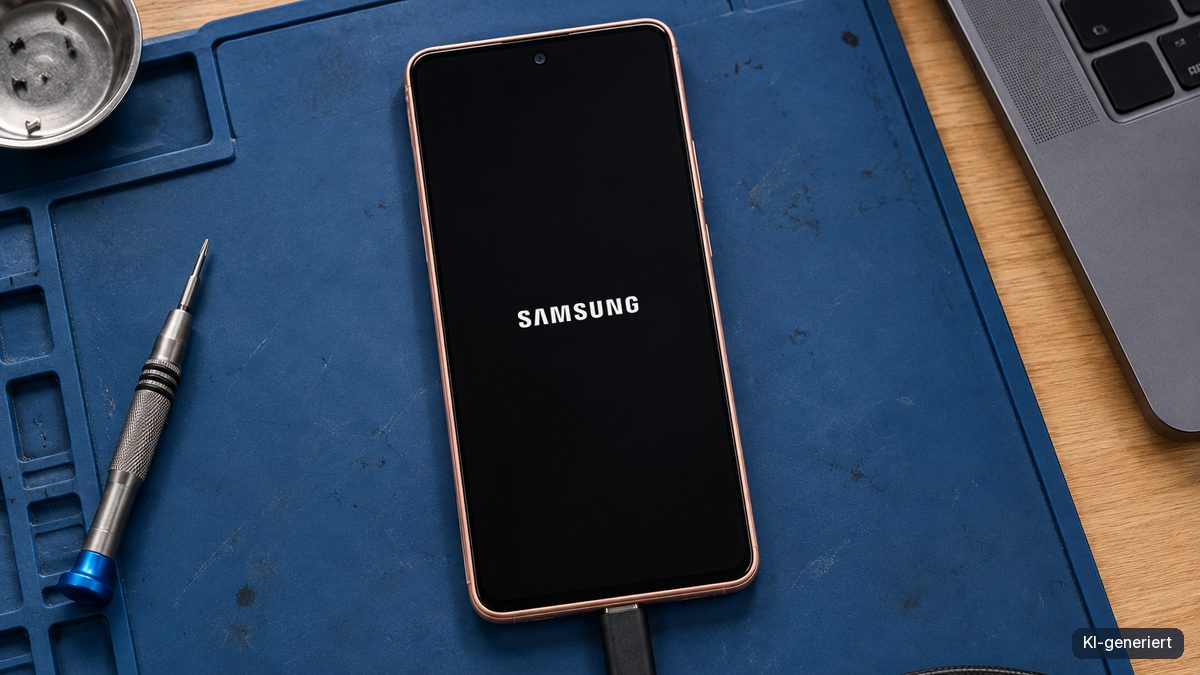
Bleibt dein Samsung-Handy nach einem Update am Samsung-Logo hängen, setze es nicht vorschnell auf Werkseinstellungen zurück. Prüfe zuerst, ob noch eine Installation läuft. Ist das Gerät tatsächlich festgefahren, kommen ein erzwungener Neustart und – sofern erreichbar – der abgesicherte Modus infrage. Das Recovery-Menü ist ein weiterer, modellabhängiger Schritt. Sobald es um das Löschen von Daten oder eine Software-Wiederherstellung geht, muss der Stand deiner Datensicherung geklärt sein.
Dieser Ratgeber im Werkstattjournal von TC Service & Repair hilft dir, die nächsten Schritte einzuordnen. Er gilt für Samsung-Galaxy-Smartphones allgemein. Tastenkombinationen und verfügbare Menüpunkte können je nach Modell und Softwarestand abweichen.
Zuerst unterscheiden: laufendes Update, eingefrorenes Logo oder Startschleife#
Ein Neustart gehört zu einem Software-Update dazu. Samsung weist bei Updates über Smart Switch ausdrücklich darauf hin, das USB-Kabel während der Installation nicht abzuziehen und das Gerät bis zum Abschluss nicht zu verwenden. Unterbrich deshalb keinen erkennbar weiterlaufenden Update-Vorgang, nur weil das Gerät gerade nicht normal bedienbar ist.
Ein dauerhaft unverändertes Samsung-Logo ist ein anderes Fehlerbild als eine wiederholte Startschleife: Bei einer solchen Startschleife, auch Bootloop genannt, beginnt das Handy immer wieder von vorn, ohne den Sperrbildschirm zu erreichen. Samsung beschreibt solche Startprobleme auch im Zusammenhang mit Updates. Der zeitliche Zusammenhang allein ist aber noch keine sichere Diagnose der Ursache.
Beobachte, ob sich eine Fortschrittsanzeige verändert, das Gerät wiederholt neu startet oder ausschließlich das Logo stehen bleibt. Der Ratgeber nennt bewusst keine feste Minutenzahl, nach der jedes Galaxy sicher als festgefahren gelten würde. Wenn unklar ist, ob noch installiert wird, kläre das vor einer Unterbrechung mit dem Samsung-Support.
1. Stromversorgung und Tasten prüfen#
Ist kein Update-Vorgang mehr aktiv, prüfe zunächst die einfachen Dinge: Entferne eine Hülle, die möglicherweise eine Taste drückt, und kontrolliere, ob die Seitentaste oder eine Lautstärketaste klemmt. Ein gedrückter Leiser-Knopf kann beispielsweise beeinflussen, wie das Gerät startet.
Lade das Handy bei Bedarf mit einem passenden, intakten Ladegerät und Kabel an einer Steckdose. Ein vollständig entladener Akku braucht laut Samsung zunächst etwas Ladezeit, bevor das Gerät wieder einschalten kann. Die USB-Verbindung zu einem Computer lädt möglicherweise langsamer und ersetzt diese Prüfung nicht.
Bei deutlichen Anzeichen eines Akkuschadens, etwa einem aufgeblähten Gehäuse oder ungewöhnlich starker Erwärmung, beende weitere Lade- und Startversuche und lass das Gerät prüfen.
2. Einen Neustart erzwingen – ohne das Gerät zurückzusetzen#
Bei vielen neueren Galaxy-Smartphones mit Seitentaste beziehungsweise Funktionstaste funktioniert der erzwungene Neustart so: 1. Drücke die Leiser-Taste und die Seitentaste gleichzeitig. 2. Halte beide länger als sieben Sekunden gedrückt, bis das Gerät neu startet. 3. Lass die Tasten beim Neustart los und beobachte, ob der Sperrbildschirm erreicht wird.
Samsung bezeichnet das als Soft Reset. Dabei werden gespeicherte persönliche Daten nicht wie bei einem Werksreset gelöscht. Es ist allerdings keine Zusage, dass ein bereits vorhandener Software- oder Speicherfehler dadurch behoben wird.
Bei älteren oder anders aufgebauten Modellen prüfe die Tastenkombination in der passenden Samsung-Anleitung. Kehrt nach einem gezielten Versuch dieselbe Startschleife zurück, prüfe den nächsten passenden Schritt, statt den Vorgang fortlaufend zu wiederholen. Startet das Gerät wieder, sichere zuerst wichtige Daten.
3. Den abgesicherten Modus versuchen#
Der abgesicherte beziehungsweise Sichere Modus lädt laut Samsung nur vorinstallierte Apps. Damit lässt sich prüfen, ob eine nachträglich installierte Anwendung an der Störung beteiligt sein könnte.
Samsung beschreibt für manche Modelle den Start über die Tasten: Schalte das Gerät aus oder starte es neu und halte während des erneuten Startens die Leiser-Taste gedrückt, bis unten im Display „Sicherer Modus“ beziehungsweise „Abgesicherter Modus“ erscheint. Die genaue Handhabung ist modellabhängig. Ist das normale Ausschaltmenü erreichbar, lässt sich der Modus bei unterstützten Geräten auch durch längeres Antippen von „Ausschalten“ auswählen.
Erreicht dein Handy so wieder die Oberfläche, sichere zunächst wichtige Inhalte. Danach kannst du verdächtige, zuletzt installierte oder aktualisierte Apps gezielt prüfen. Deinstalliere nicht wahllos Anwendungen: Samsung weist darauf hin, dass dabei in der jeweiligen App gespeicherte Daten verloren gehen können.
Ein normaler Neustart beendet den abgesicherten Modus. Lässt er sich gar nicht erreichen, steht damit die Ursache noch nicht fest.
Bei vielen Galaxy-Modellen ohne Home- oder Bixby-Taste wird das Recovery-Menü aus dem ausgeschalteten Zustand mit Lauter- und Seitentaste aufgerufen. Samsungs deutsche Anleitung verlangt für Geräte ab Android 11 dafür eine USB-Verbindung zu einem eingeschalteten Computer. Bei älteren Modellen mit Home- oder Bixby-Taste gelten andere Kombinationen. Folge der Anleitung für dein konkretes Gerät; wenn sich das Handy nicht ausschalten lässt oder das Menü nicht öffnet, probiere keine beliebigen Tastenkombinationen durch.
Falls dein Recovery-Menü den Eintrag „Wipe cache partition“ anbietet, beschreibt Samsung UK folgende Vorgehensweise: 1. Markiere ausschließlich „Wipe cache partition“ mit den Lautstärketasten. 2. Bestätige mit der Ein-/Aus- beziehungsweise Seitentaste. 3. Bestätige die Cache-Löschung mit „Yes“, sofern diese Rückfrage erscheint. 4. Wähle anschließend den angebotenen Neustart, etwa „Reboot system now“.
Die Cache-Partition enthält temporäre Daten. Ihre Löschung ist kein Werksreset und keine Datensicherung; sie verspricht auch keine Reparatur eines Bootloops. Fehlt dieser Menüpunkt bei deinem Softwarestand, überspringe diesen Schritt.
„Wipe data/factory reset“ ist etwas anderes: Dieser Eintrag setzt das Gerät zurück und löscht persönliche Daten im internen Speicher. Wähle ihn nicht als vermeintliche Alternative zum Cache-Leeren. Bist du bei einem Menüpunkt unsicher, bestätige ihn nicht.
5. Smart Switch richtig einordnen#
Samsungs Smart Switch kann Daten sichern und bei unterstützten Geräten Software-Updates anbieten. Für ein Backup muss die vorgesehene Verbindung zum Handy tatsächlich funktionieren. Allein das Anstecken eines am Logo hängenden Telefons bedeutet deshalb noch nicht, dass seine Dateien gesichert werden können.
Wird das Gerät von Smart Switch erkannt, unterscheide zwischen Datensicherung, einem angebotenen Update und einer Notfall-Wiederherstellung beziehungsweise Initialisierung. Lies vor einer Bestätigung die Angaben zum Datenverlust. Verfügbarkeit und Bezeichnung können je nach Software und Gerät abweichen.
Samsungs US-Anleitung behandelt die Notfall-Wiederherstellung nach einem fehlgeschlagenen Computer-Update und weist dabei ausdrücklich auf einen Werksreset hin. Das ist keine pauschale Lösung für jedes Handy, das nach einem drahtlosen Update am Logo stehen bleibt, und keine Garantie für den Erhalt persönlicher Daten.
Auch eine Anleitung zum Flashen einer Firmware ersetzt keine Prüfung von Modell, Softwarestand und Folgen für die Daten. Wenn ungesicherte Inhalte wichtig sind, lass diese Punkte vor weiteren Schreib- oder Löschvorgängen klären.
6. Werksreset erst nach einer bewussten Entscheidung#
Ein Werksreset kann bei Softwareproblemen infrage kommen. Laut Samsung löscht er jedoch unter anderem persönliche Dateien, installierte Apps und deren Daten auf dem Gerät. Die zuletzt installierte Android-Version bleibt dabei bestehen: Ein Reset macht das Update nicht einfach rückgängig.
Prüfe vor diesem Schritt, ob eine aktuelle, nutzbare Sicherung existiert. Kontrolliere vorhandene Cloud- oder Computer-Backups nach Möglichkeit an einem anderen Gerät. Verlasse dich nicht allein darauf, dass irgendwann einmal eine Sicherung eingerichtet wurde.
Außerdem solltest du die Zugangsdaten des zuvor verwendeten Google-Kontos und deines Samsung Accounts kennen. Nach einem Reset kann insbesondere der Google-Geräteschutz eine erneute Anmeldung mit dem bisherigen Konto verlangen. Ein Zurücksetzen ist kein Weg, diese Schutzfunktion zu umgehen.
Sind wichtige Daten nur noch auf dem nicht startenden Handy vorhanden, hat die Prüfung der Möglichkeiten zum Datenerhalt Vorrang vor einem Reset. Auch wenn ein Reset bereits erfolgt ist oder das Gerät einen schweren Defekt hat, lässt sich eine erfolgreiche Datenrettung nicht versprechen.
Wenn das Handy wieder startet: zuerst sichern, dann weiter prüfen#
Nutze einen erfolgreichen Start zunächst für eine Datensicherung. Prüfe anschließend, welche wichtigen Inhalte wirklich im Backup angekommen sind und ob einzelne Apps eigene Sicherungen benötigen.
Notiere das genaue Galaxy-Modell und, soweit erreichbar, den Softwarestand. Halte auch fest, welches Update vorausging und ob das Gerät nur am Logo stand oder wiederholt neu startete. Diese Informationen helfen bei einer weiteren Prüfung. Lass dich nicht allein von einer einmal erfolgreichen Inbetriebnahme zu einem weiteren Update oder Reset drängen, bevor deine wichtigsten Daten gesichert sind.
Wann fachliche Hilfe sinnvoll ist#
Wenn Neustart und erreichbare Diagnosewege nicht helfen, das Recovery-Menü unklar ist oder wichtige Daten ohne Backup betroffen sind, ist eine Prüfung durch den Samsung-Service oder einen geeigneten Reparaturbetrieb sinnvoll.
Teile bei der Abgabe ausdrücklich mit, ob Datenerhalt dein wichtigstes Ziel ist. Lass vorab klären, ob eine vorgeschlagene Maßnahme Daten löscht und welche Arbeiten du freigibst. Ein schneller Werksreset und der Versuch, ungesicherte Inhalte zu erhalten, verfolgen unterschiedliche Ziele.
TC Service & Repair ist der Herausgeber dieses Werkstattjournals und ein Reparaturbetrieb in Koblenz. Dieser Beitrag nennt allgemeine Prüfwege; er stellt keine Diagnose für dein Gerät und keine Zusage über Reparatur oder Datenrettung dar.
Quellenstand und Bildhinweis#
Recherche-Stand: 18. Oktober 2026. Grundlage sind die unten verlinkten Samsung-Dokumentationen. Recovery-Menüs, Smart-Switch-Funktionen und Tastenkombinationen können zwischen Modellen und Softwareständen abweichen. Die US- und UK-Anleitungen sind entsprechend als ergänzende Herstellerquellen eingeordnet. Es wurde kein bestimmtes fehlerhaftes Update und keine allgemeine Störung aller Samsung-Geräte behauptet.
Das Titelbild ist ein KI-generiertes Symbolbild mit nachträglich eingesetzter Samsung-Wortmarke auf dem dargestellten Startbildschirm. Es dokumentiert keinen realen Reparaturfall.
IM GESPRÄCH BLEIBEN
Deine Gedanken dazu.
Noch keine Kommentare. Mach gern den Anfang.
Kommentar schreiben
Ohne Anmeldung. Mit Respekt füreinander.